Ihr ETS-Projekt beantwortet Fragen. Und nimmt Aufträge an.
Der MCP-Connector ist eine ETS-App. Er verbindet die ETS über das offene Model Context
Protocol mit KI-Assistenten wie Claude. Die Antwort kommt aus der ETS selbst, nicht aus
einer Kopie daneben. Er gehört zu unserem Feld Hausautomation.
2der Connector läuft in der ETS und öffnet keine eigene Netzwerkverbindung
3gelesen und geschrieben wird am geöffneten Projekt
Was eine MCP-Schnittstelle in der ETS möglich macht
Das Model Context Protocol ist ein offener Standard, über den KI-Assistenten Werkzeuge
benutzen. Der MCP-Connector gibt ihnen die Werkzeuge der ETS. Statt Listen zu durchsuchen
und Dialoge zu öffnen, sagen Sie in eigenen Worten, was Sie wissen oder erreichen wollen.
Die Antwort kommt aus der ETS
Gelesen wird am geöffneten Projekt, nicht an einem Export, der schon veraltet ist.
Die ETS bleibt zuständig
Prüfen, Rückmelden und Rückgängig machen erledigt die ETS selbst. Sie kennt Regeln, die kein Nachbau kennt.
Der Parameter sagt, was geht
Die KI erfährt am Parameter selbst, welche Werte er annimmt, statt zu raten.
Ein Nein erklärt sich
Lehnt die ETS ab, kommt ihr Grund mit und die nächste Handlung.
Alles sichtbar
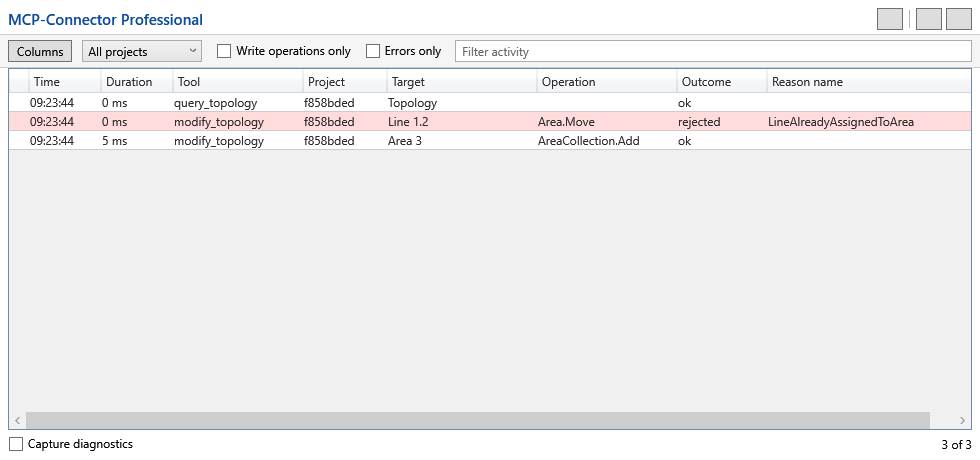
Jeder Aufruf der KI erscheint als Zeile im Panel der ETS.
Was soll die KI tun? Wählen Sie ein Beispiel.
Offene Kommunikationsobjekte finden
1
Die KI fragt die ETSüber das lesende Werkzeug für Kommunikationsobjekte und ihre Verknüpfungen.
2
Die ETS antwortetaus dem geöffneten Projekt.
3
Sie bekommen die Listein Ihren Worten zusammengefasst. Am Projekt hat sich nichts geändert.
Sie bekommen: eine Liste der Kommunikationsobjekte ohne Gruppenadresse, aus dem geöffneten Projekt.
Erlaubte Werte eines Parameters
1
Die KI liest den Parametersamt der Werte, die er annimmt.
2
Sie antwortet ohne zu ratenweil die erlaubten Werte aus der ETS kommen.
Sie bekommen: die Werte, die der Parameter laut ETS annimmt.
Gruppenadressen exportieren
1
Der Export läuft lesendin eine Datei.
2
Das Projekt bleibt unverändertkein Eintrag im Rückgängig-Verlauf.
Sie bekommen: eine CSV-Datei mit den Gruppenadressen; das Projekt bleibt, wie es war.
Gruppenadressen anlegen, mit Professional
1
VorschauDer Auftrag wird gegen das Projekt geprüft, ohne es anzufassen.
2
ProbeDie ETS führt die Änderung aus und verwirft sie wieder: ihr echtes Urteil, das Projekt bleibt unverändert.
3
ÜbernehmenDie Änderung wird ausgeführt und unabhängig zurückgelesen.
4
Nur behalten, was angekommen istLiest sich das Projekt anders zurück als verlangt, wird die Änderung nicht behalten.
5
Ein benannter Eintrag im Rückgängig-VerlaufEin Rückgängig nimmt den ganzen Auftrag zurück.
Sie bekommen: die neuen Gruppenadressen im Projekt, als ein benannter Eintrag im Rückgängig-Verlauf. Oder eine Ablehnung mit dem Grund der ETS.
Geräte Räumen zuordnen, mit Professional
1
LesenGeräte der Linie und Gebäudestruktur aus dem Projekt.
2
Vorschau und Probewie bei jedem Schreibauftrag.
3
Übernehmen und zurücklesenmit einem benannten Eintrag im Rückgängig-Verlauf.
4
Lehnt die ETS abkommt ihr Grund mit und die nächste Handlung.
Sie bekommen: die Geräte in ihren Räumen, als ein benannter Eintrag im Rückgängig-Verlauf.
Wenn Lite schreiben soll
1
Die KI kennt alle Werkzeugedamit sie erklären kann, was Professional könnte.
2
Lite antwortet sofort mit einer Ablehnungund dem Satz, dass nichts geschrieben wurde. Der Schreibcode ist in Lite gar nicht enthalten.
Sie bekommen: eine Ablehnung mit dem Hinweis, dass nichts geschrieben wurde.
Die Fragen sind Beispiele für Anfragen, keine Zusagen über jede Formulierung, Menge oder Dauer.
Zwei Editionen: die eine liest, die andere schreibt
Das ist kein Preismodell, sondern eine Grenze. Beide sind eigene Apps und lassen sich nebeneinander installieren; ein Wechsel ist eine zweite Installation, keine Freischaltung.
MCP-Connector Lite
Liest, und sonst nichts.
Projektkopf, Topologie, Geräte mit Produkt- und Katalogdaten
Kommunikationsobjekte, ihre Verknüpfungen und die aktiven Parameter
Gruppenadressen und Bereiche, auch als Export in eine Datei
Gebäude, Gewerke, Funktionen
So nehmen Sie ein Projekt auf, prüfen es vor der Abnahme, dokumentieren es und suchen Fehler. Kein Eintrag im Rückgängig-Verlauf, keine Rückfrage, kein Eingriff in laufende Arbeit.
Jeder Aufruf der KI steht als Zeile im Panel. Lehnt die ETS ab, steht ihr Grund daneben. Professional schreibt erst nach Vorschau und Probe, liest jede Änderung zurück und legt einen benannten Eintrag im Rückgängig-Verlauf an. Löschen wirkt dabei weiter wie in der ETS: Eine Linie nimmt ihre Geräte mit; deshalb vorher die Probe.
Abb. 2 · Das Panel in der ETS (Professional, Beispieldaten)Die abgelehnte Zeile nennt den Grund der ETS. Klicken öffnet das Bild in voller Größe.
Wohin Ihre Projektdaten gehen
Der Connector läuft in der ETS, spricht über eine lokale Verbindung auf Ihrem Rechner mit
dem KI-Client und öffnet keine eigene Netzwerkverbindung. Wir bekommen keine
Projektdaten.
Was Ihre KI liest, verlässt Ihren Rechner: über den KI-Client zu dessen Anbieter,
nach dessen Bedingungen. Welche KI das ist, entscheiden Sie mit der Wahl Ihres Assistenten.
Freitexte wie Raum- oder Funktionsnamen können personenbezogen sein.
Ein Diagnoseprotokoll gibt es nur auf Wunsch. Es ist ab Werk aus, bleibt auf Ihrem Rechner
und wird nie von selbst verschickt.
Per Mail an info@die-bildungsmanufaktur.de.
Eine erste Antwort kommt innerhalb von zehn Werktagen. Der Support umfasst Fehlerdiagnose
und Fehlermeldungen, keine Projektberatung, keinen Vor-Ort-Einsatz und keine
Datenwiederherstellung.
Hilfreich ist ein Diagnosepaket; wie es entsteht, steht in der
Hilfe.
Angekündigte Abwesenheiten
Derzeit ist keine Abwesenheit angekündigt.
Hier angekündigte Abwesenheiten verlängern die Frist für die erste Antwort
(Lizenzvereinbarung, Ziffer 7.2).
Stand: 16.10.2026
Ein Projekt mit KNX oder Home Assistant?
Der MCP-Connector ist aus unserer Arbeit an Gebäuden entstanden. Wenn Sie für Ihre Anlage Unterstützung suchen, lesen Sie mehr unter Hausautomation oder schreiben Sie uns.